Como Organizar Seus Arquivos no Seedr
O que este tutorial aborda
Você aprenderá as ferramentas práticas para manter sua conta Seedr organizada: criar pastas, mover arquivos, renomear, pesquisar e ações em massa como exclusão por seleção múltipla. Ao final, "onde está aquele arquivo?" não deverá mais ser uma pergunta recorrente.
Pré-requisitos
- Uma conta Seedr com pelo menos alguns arquivos. Se sua conta estiver vazia, adicione dois ou três itens primeiro — o gerenciamento de pastas faz mais sentido com coisas para mover.
- Qualquer navegador moderno. Arrastar e soltar funciona melhor em um dispositivo com mouse e teclado; a reorganização baseada em toque em telefones funciona, mas é mais lenta.
Passo a passo
1. Criar uma pasta
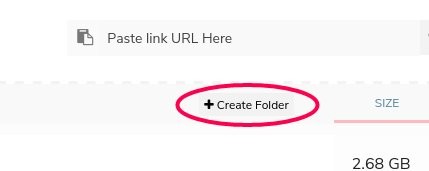
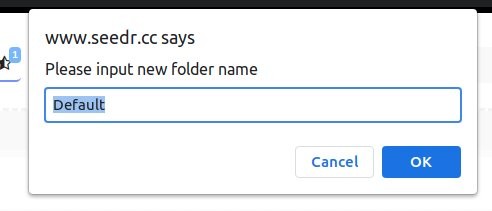
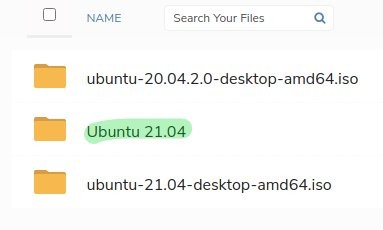
Clique em Criar Pasta perto do topo do painel, logo abaixo do campo de colar link. Digite um nome e pressione Enter. Um nome amplo (filmes, trabalho, faturas) geralmente é melhor do que uma árvore de categorias profunda.
2. Mover arquivos com arrastar e soltar
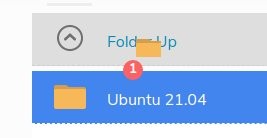
Clique e segure um item, depois arraste-o para uma pasta. Solte-o. Uma notificação no topo confirma a movimentação.
Para mover algo para fora de uma pasta e subir um nível, arraste-o para o link Pasta Acima no topo da lista de arquivos e solte. O item sobe um nível na hierarquia.
3. Mover arquivos com recortar e colar
Arrastar e soltar é bom; recortar e colar com o botão direito é melhor para mover um arquivo para uma pasta que está muito aninhada ou fora da tela.
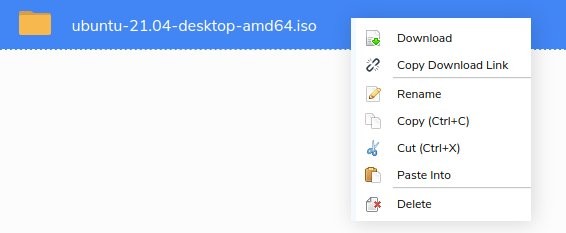
- Clique com o botão direito no arquivo a ser movido. Clique em Recortar (ou Copiar se quiser duplicá-lo). Uma notificação confirma "um item adicionado à área de transferência."
- Navegue até a pasta de destino.
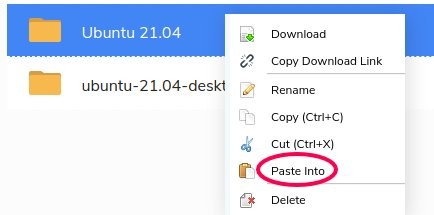
- Clique com o botão direito na pasta e clique em Colar Em.
O arquivo é movido e uma notificação confirma a ação.
4. Renomear um arquivo ou pasta
Clique com o botão direito no item. Clique em Renomear. Digite o novo nome e pressione Enter.
Bons nomes são o maior fator para você encontrar um arquivo seis meses depois. Faça as renomeações no momento do upload, enquanto ainda se lembra do que é o arquivo.
5. Pesquisar
O campo de pesquisa está no canto superior direito do painel. Ele pesquisa nomes de arquivos em todas as pastas da sua conta.
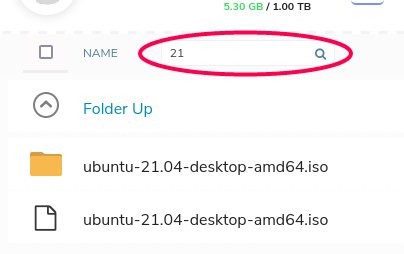
- Correspondências parciais funcionam — digitar "ubuntu" encontra todos os arquivos com ubuntu em qualquer parte do nome.
- Pressione Enter para executar a pesquisa. Os resultados listam o caminho para que você veja em qual pasta cada correspondência está.
Para pesquisa de conteúdo dentro do arquivo, veja pesquisa inteligente no Seedr — isso está no roteiro.
6. Classificar
Clique em qualquer cabeçalho de coluna (nome, tamanho, data de modificação) para classificar a pasta atual por ele. Clique novamente para inverter a ordem. Esta é uma maneira rápida de encontrar os maiores arquivos em uma pasta ao fazer uma limpeza.
7. Seleção em massa
Clique em um arquivo e, em seguida:
- Shift-clicar em outro arquivo para selecionar o intervalo entre eles.
- Ctrl-clicar (Cmd-clicar no Mac) para adicionar ou remover arquivos individuais da seleção.
Clique com o botão direito na seleção para mover, copiar ou excluir tudo de uma vez. Isso transforma "limpar 30 downloads antigos" de um trabalho de 30 cliques em três cliques.
8. Excluir
Três maneiras:
- Ícone ao passar o mouse. Passe o mouse sobre um arquivo e clique no x que aparece. Mais rápido para exclusões pontuais.
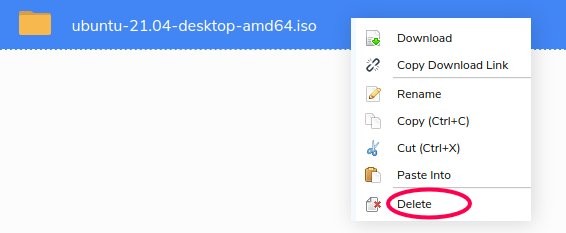
- Botão direito → Excluir. Funciona em itens únicos ou em seleção múltipla.
- Tecla Delete. Selecione um item (ele ficará azul) e pressione a tecla Delete no seu teclado.
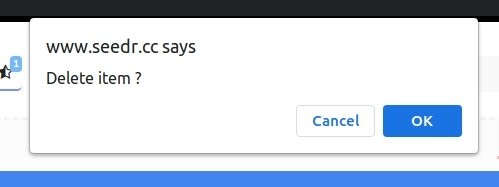
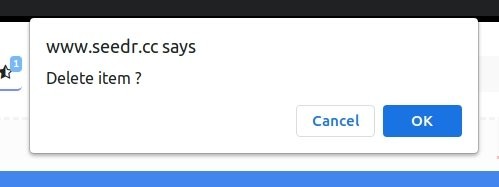
Cada exclusão pede confirmação. Pressione Enter ou clique em OK para confirmar. As exclusões liberam armazenamento imediatamente.
Erros comuns
- Aninhar pastas muito profundamente. Três níveis de profundidade e você parará de abri-las. Uma estrutura mais plana é melhor — prefira bons nomes de arquivos a hierarquias profundas.
- Confiar em "Vou renomear depois." Você não vai. Renomeie no momento em que salvar o arquivo, enquanto ainda sabe o que ele é.
- Esquecer que a seleção em massa existe. As pessoas excluem 40 arquivos um por um. Shift-clique ou Ctrl-clique primeiro, então um clique com o botão direito resolve tudo.
Leitura relacionada
- Como usar o Seedr — tutorial para iniciantes se você é novo no painel.
- Atualize sua conta Seedr quando sua barra de armazenamento estiver apertada.
- Pesquisa inteligente no Seedr para ver o que está por vir para a pesquisa sensível ao conteúdo.
Conclusão
Pastas, nomes claros e seleção em massa são os três hábitos que separam uma conta Seedr organizada de um depósito de lixo. Configure-os na primeira semana e seu eu futuro agradecerá.


.jpg)
Este artigo foi útil?
Artigos Relácionados

Como abrir fotos HEIC online no Windows, Android ou em qualquer navegador
Abra fotos HEIC do iPhone de qualquer dispositivo no visualizador em nuvem da Seedr — sem conversão, sem codecs, sem aplicativos extras — e mantenha-as organizadas junto com seus outros arquivos.

Conecte Seedr ao Infuse (iOS, tvOS, macOS)
Aprenda como conectar facilmente sua conta Seedr ao aplicativo Infuse usando WebDAV ou FTP. Visualize mídia 4K diretamente em sua Apple TV ou dispositivo iOS sem salvar.

Três maneiras de adicionar links e arquivos no Seedr V2
Aprenda a usar o botão Link do Seedr V2 para adicionar links de mídia, escanear páginas da web, fazer upload de arquivos do seu dispositivo e compartilhar para o Seedr via PWA ou extensões de navegador.